AD
Manual da Carteirinha ADunicamp
Manual do usuário

Como gerar minha Carteirinha da ADunicamp

Siga este passo a passo para acessar o sistema, gerar sua carteirinha, salvá-la neste navegador, baixar em imagem ou PDF e validar sua autenticidade quando necessário.

1. Gerando a carteirinha

A geração da carteirinha é feita pelo site oficial. Tenha em mãos seu CPF e o ano de nascimento. Caso já exista uma cópia salva neste navegador, será possível abri-la diretamente pela página inicial.

1

Acesse o sistema

Abra o endereço https://carteirinha.adunicamp.org.br/ . Se uma carteirinha já estiver armazenada neste perfil do navegador, será exibido o botão Ver carteirinha salva acima do formulário. Nesse caso, basta clicar no botão para abrir a cópia local.

2

Informe seus dados

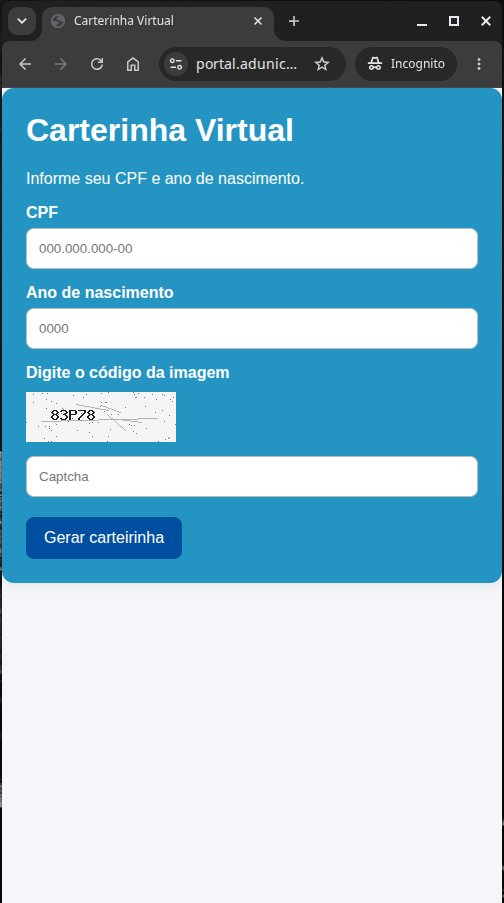
Digite seu CPF, o ano de nascimento e o código de verificação exibido na tela, também chamado de captcha.

3

Clique em “Gerar carteirinha”

Após preencher os campos, clique no botão Gerar carteirinha.

Tela para preencher CPF, ano de nascimento e captcha para gerar a carteirinha.
Imagem de referência: gerar-carteirinha.png

2. Visualizando e salvando a carteirinha

Depois de gerar, a carteirinha será exibida na tela com os dados do associado, os recursos de validação e três opções de armazenamento.

4

Confira as informações exibidas

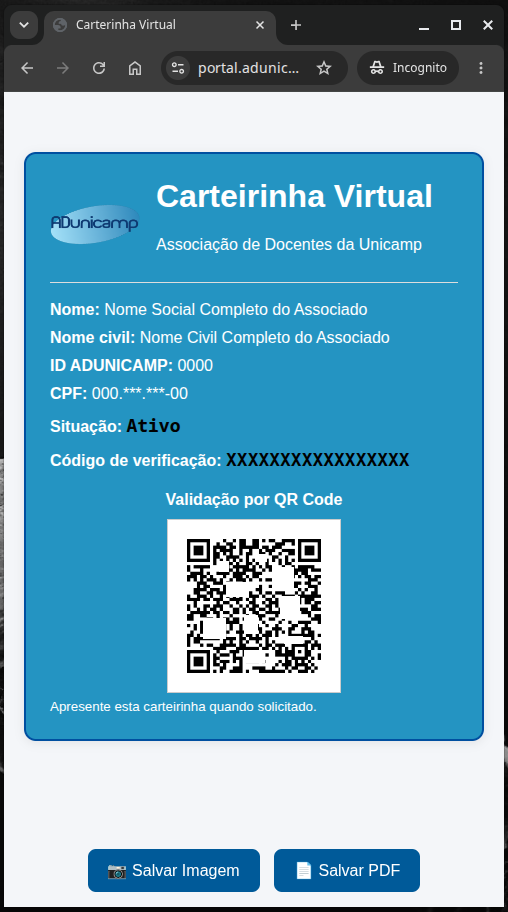
A carteirinha apresenta Nome Social, Nome Civil, ID ADunicamp, CPF mascarado, Situação na ADunicamp, Código de verificação e QR Code.

  • Nome Social
  • Nome Civil
  • ID ADunicamp
  • CPF mascarado
  • Situação
  • QR Code
5

Escolha como salvar a carteirinha

Depois de conferir os dados, escolha uma das opções disponíveis:

  • Baixar imagem
  • Baixar PDF
  • Salvar neste navegador

A opção Salvar neste navegador guarda uma cópia da carteirinha no perfil atual do navegador para acesso rápido no futuro. O salvamento somente acontece quando essa opção é selecionada.

Tela da carteirinha gerada com opções para baixar imagem, baixar PDF ou salvar no navegador.
Imagem de referência: carteirinha.png
6

Abra a carteirinha salva no futuro

Ao acessar novamente a página inicial pelo mesmo dispositivo, navegador e perfil, o sistema verificará se existe uma cópia local. Quando ela for encontrada, será exibido o botão Ver carteirinha salva.

  • Dispensa nova geração para abrir a cópia
  • Fica somente neste navegador e perfil
  • Não é sincronizada com outros dispositivos
  • Pode ser removida ao limpar os dados do site
  • Pode ser excluída pela própria página
  • Deve ser atualizada após mudanças cadastrais

Por segurança, não salve a carteirinha em computadores públicos ou compartilhados. A cópia local representa as informações existentes no momento do salvamento; para confirmar a situação atual do associado, utilize sempre o QR Code ou a validação manual.
3. Validação da carteirinha

Existem duas maneiras de fazer a validação: pelo QR Code da carteirinha ou pela página de validação manual.

Opção 1: Validar pelo QR Code

Abra a câmera do celular e leia o QR Code exibido na carteirinha. O código levará diretamente para a página de validação.

7

Informe os dados para validação manual

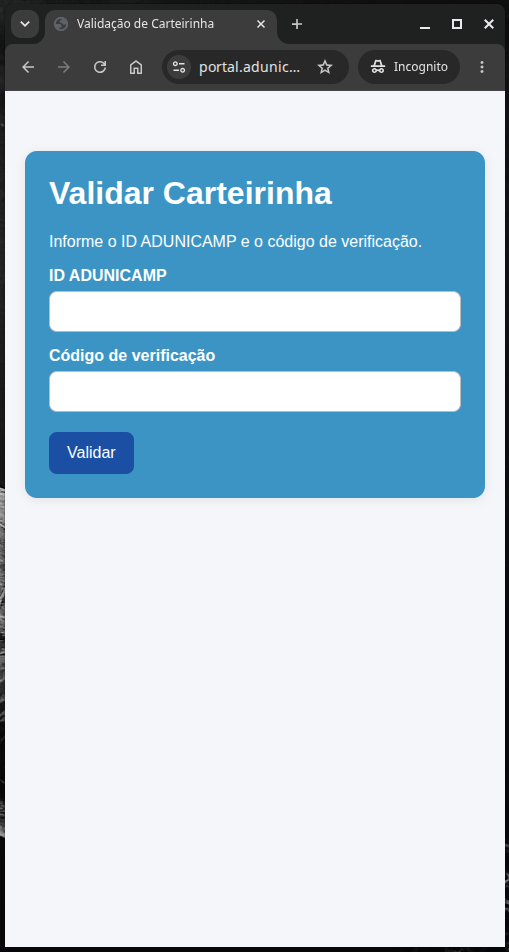
No formulário de validação, preencha o ID ADunicamp e o Código de verificação da carteirinha.

Tela de validação manual com campos ID ADunicamp e Código de verificação.
Imagem de referência: validacao-manual.png

4. Resultado da validação

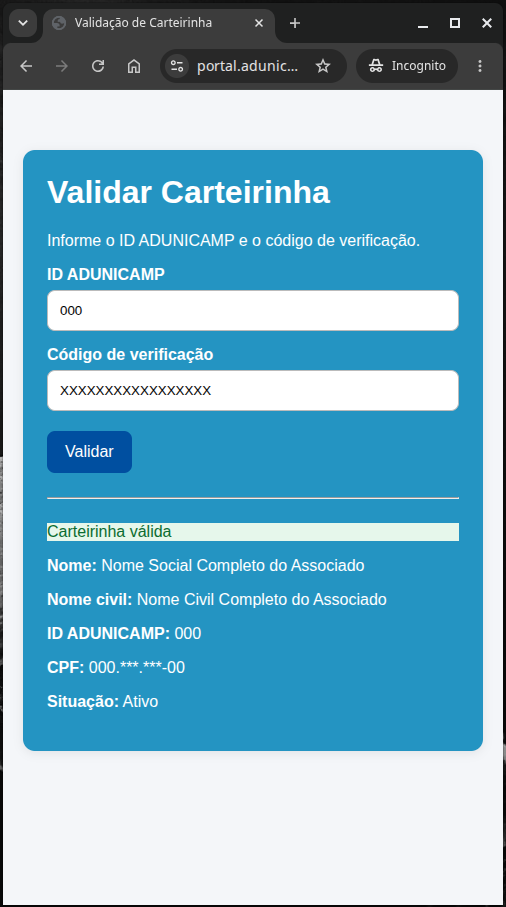
Ao validar, o sistema informa se a carteirinha é válida ou inválida e exibe os dados vinculados ao cadastro.

Carteirinha válida A carteirinha está regular para o associado consultado.
Carteirinha inválida A carteirinha pode aparecer como inválida caso o associado não esteja regular.
8

Confira os dados de validação

A página pode exibir Nome Social, Nome Civil, ID ADunicamp, CPF mascarado e Situação. A situação pode ser Ativo, Aposentado, Desfiliado, Afastado ou Cônjuge.

Tela com o resultado da validação da carteirinha e informações do associado.
Imagem de referência: validado.png